


<
افزایش تعداد برنامههای سنجاقشده در منوی Start ویندوز 11 با استفاده از Settings
برای فعالسازی این قابلیت، ابتدا کلیدهای Windows + I را فشار دهید تا Settings باز شود. همچنین میتوانید روی دکمه Start کلیک راست کرده و گزینه Settings را از منوی نمایشدادهشده انتخاب کنید.
در مرحله بعد، روی Personalization کلیک کنید.

سپس در پنل سمت راست، روی گزینه Start کلیک کنید.

در صفحه تنظیمات Start، سه حالت مختلف شامل More pins، Default و More recommendations قابل مشاهده است. با انتخاب گزینه More pins، به ویندوز 11 اجازه میدهید تعداد بیشتری از برنامههای سنجاقشده را در منوی Start نمایش دهد.

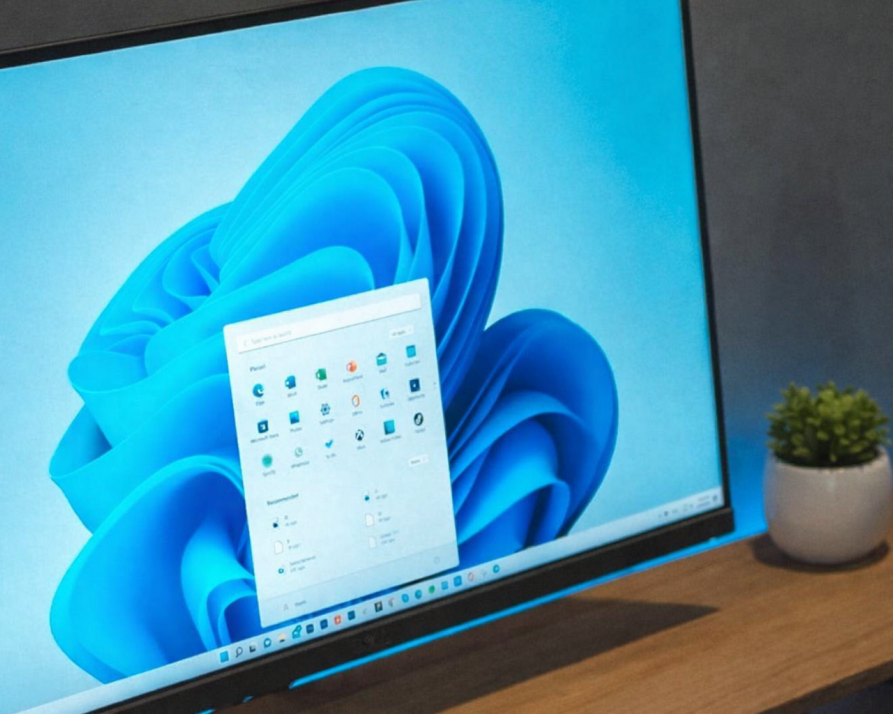
پس از انجام این مراحل، پنجره Settings را ببندید و روی دکمه Start کلیک کنید. میبینید که بخش برنامههای سنجاقشده بزرگتر شده و فضای اختصاصیافته به بخش Recommended کاهش یافته است. این تغییر باعث میشود دسترسی به برنامههای پرکاربرد سریعتر و چیدمان منوی Start کاربردیتر شود.
افزایش تعداد برنامههای سنجاقشده در منوی Start ویندوز 11 با استفاده از رجیستری
ابتدا رجیستری را باز کنید، سپس به مسیر زیر بروید.
HKEY_CURRENT_USER\Software\Microsoft\Windows\CurrentVersion\Explorer\Advanced
در مرحله بعد، در سمت راست پوشه Advanced، روی گزینه Start_Layout دبل کلیک کنید. در پنجره بازشده، مقدار Value data را برای نمایش برنامههای بیشتر روی عدد 1 تنظیم کنید. گزینههای قابل انتخاب در این بخش به شرح زیر هستند:
0: حالت پیشفرض
1: افزایش فضای بخش برنامههای سنجاقشده
2: کاهش فضای برنامههای سنجاقشده

پس از انجام تنظیمات موردنظر، رجیستری را ببندید و سیستم را ریستارت کنید تا تغییرات در منوی Start ویندوز 11 اعمال و قابل مشاهده شود.
Source: افزایش تعداد برنامههای سنجاقشده در منوی Start ویندوز 11


